
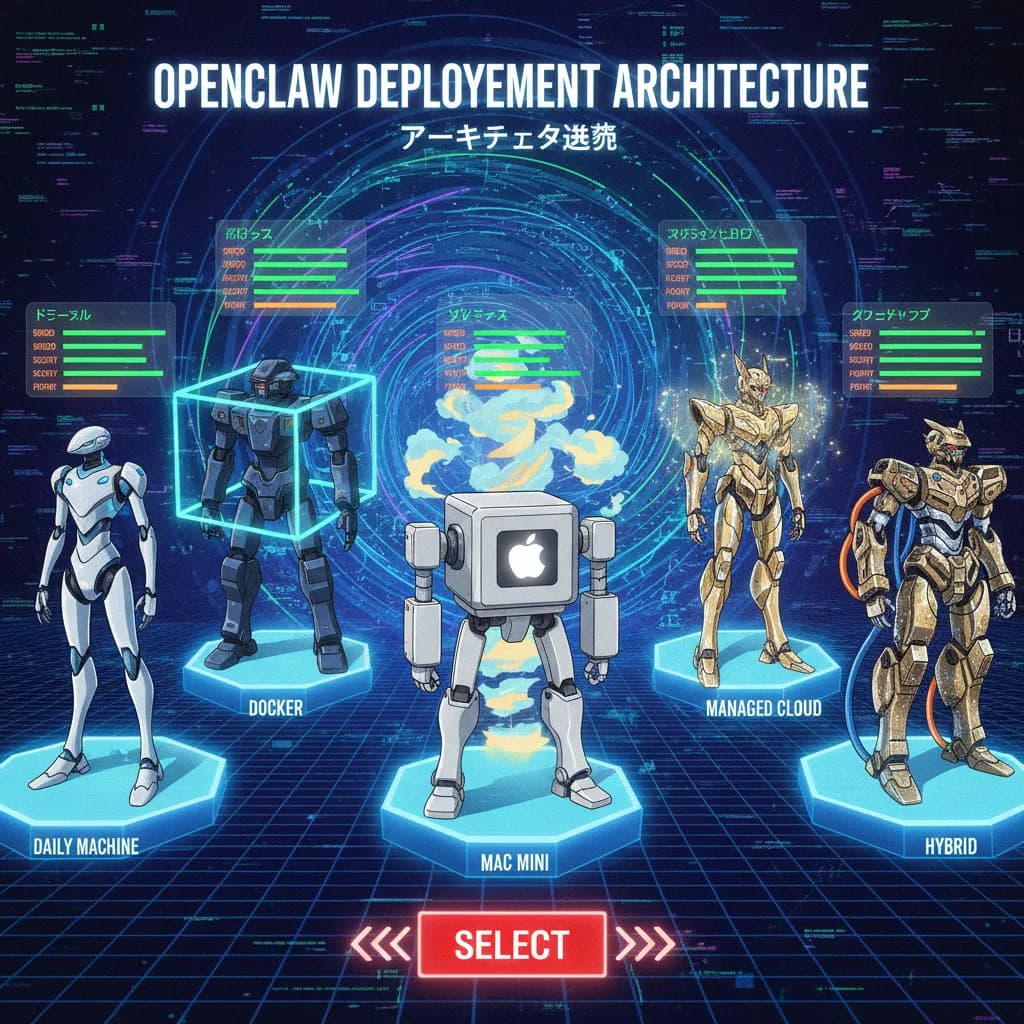
什么是 OpenClaw 的架构?
OpenClaw(前身为 MoltBot,前身为 ClawdBot)于 2026 年 1 月底横空出世,成为自 ChatGPT 以来最受关注的开源项目之一。由 Peter Steinberger 创建,它是一个自托管的 24/7 AI 代理,实际上可以在您的计算机上执行操作 —— 管理文件、编写代码、浏览网页,并通过 13+ 个消息平台自动化您的生活。
但这里有一个没人正确回答的问题:您应该在哪里运行它,LLM 应该部署在哪里?
至少有六种不同的架构配置,而正确的选择取决于您对速度、安全性和性能的优先级。
在深入之前,您需要了解核心概念。OpenClaw 使用网关架构:
- 网关是大脑 —— 它拥有状态、工作区、内存和代理配置。
- 您通过控制界面(Web 仪表板)、消息应用(Telegram、Discord、WhatsApp、Slack)或移动应用连接到网关。
- 网关与LLM 提供商通信 —— 可以是商业 API(Anthropic、OpenAI、Google)或通过 Ollama 的本地模型。
- 可选的节点可以通过从其他设备提供本地屏幕、摄像头和系统访问来扩展网关。
配置 1:在您的日常机器上(原生安装)
最简单的路径。您直接在每天使用的 Mac 或 PC 上安装 OpenClaw。网关、工作区和文件都位于同一操作系统上。
适合人群: 首次尝试的开发者、想要在投入专用硬件之前尝试 OpenClaw 的个人用户。
| 维度 | 评分 | 说明 |
|---|---|---|
| 速度 | ★★★★★ | 零网络延迟 —— 一切都在本地 |
| 安全性 | ★★☆☆☆ | OpenClaw 可以完全访问您的个人文件和操作系统 |
| 性能 | ★★★☆☆ | 受限于您机器的正常运行时间(合上盖子时关闭) |
FlowZap 代码:
User { # 用户
n1: circle label="开始"
n2: rectangle label="打开终端"
n3: rectangle label="通过 Web UI 发送消息"
n1.handle(right) -> n2.handle(left)
n2.handle(right) -> n3.handle(left)
n3.handle(bottom) -> Machine.n4.handle(top) [label="localhost"]
}
Machine { # 您的日常机器
n4: rectangle label="OpenClaw 网关"
n5: rectangle label="工作区 + 文件"
n6: rectangle label="LLM API 调用"
n7: circle label="任务完成"
n4.handle(right) -> n5.handle(left)
n4.handle(bottom) -> LLM.n8.handle(top) [label="API 请求"]
n5.handle(right) -> n7.handle(left)
}
LLM { # 商业 LLM API
n8: rectangle label="Claude / GPT / Gemini"
n9: rectangle label="生成响应"
n8.handle(right) -> n9.handle(left)
n9.handle(top) -> Machine.n4.handle(bottom) [label="响应"]
}
配置 2:在日常机器上使用 Docker 隔离
同一台机器,但 OpenClaw 在 Docker 容器中运行。这是 Simon Willison famously 选择的配置 —— "我没有足够的勇气直接在我的 Mac 上运行 OpenClaw"。
适合人群: 安全意识强的用户,仍然想要本地便利性。已经每天使用 Docker 的开发者。
| 维度 | 评分 | 说明 |
|---|---|---|
| 速度 | ★★★★★ | 仍然是本地,Docker 开销最小 |
| 安全性 | ★★★★☆ | 文件系统隔离,无法访问个人文件 |
| 性能 | ★★★☆☆ | 仍然受限于您机器的正常运行时间 |
FlowZap 代码:
User { # 用户
n1: circle label="开始"
n2: rectangle label="通过 Web UI 发送消息"
n1.handle(right) -> n2.handle(left)
n2.handle(bottom) -> Docker.n3.handle(top) [label="localhost"]
}
Docker { # Docker 容器
n3: rectangle label="OpenClaw 网关"
n4: rectangle label="挂载的工作区卷"
n5: rectangle label="挂载的配置卷"
n3.handle(right) -> n4.handle(left)
n3.handle(bottom) -> n5.handle(top)
n3.handle(bottom) -> LLM.n6.handle(top) [label="API 请求"]
}
LLM { # 商业 LLM API
n6: rectangle label="Claude / GPT / Gemini"
n7: rectangle label="生成响应"
n6.handle(right) -> n7.handle(left)
n7.handle(top) -> Docker.n3.handle(bottom) [label="响应"]
}
配置 3:专用本地机器(Mac Mini / Homelab)
这是 OpenClaw 社区中最受欢迎的配置,它引发了 Mac Mini 销量激增的广泛报道。您在一台单独的、始终开启的机器上运行 OpenClaw —— 通常是 Mac Mini、旧笔记本电脑或 Proxmox homelab 服务器。
适合人群: 高级用户、homelab 爱好者、想要 24/7 AI 助手而无需云成本的任何人。
| 维度 | 评分 | 说明 |
|---|---|---|
| 速度 | ★★★★☆ | 局域网延迟可忽略不计 |
| 安全性 | ★★★★★ | 与您的个人机器完全隔离 |
| 性能 | ★★★★★ | 始终开启,没有合盖问题,专用资源 |
FlowZap 代码:
User { # 用户(手机 / 笔记本)
n1: circle label="开始"
n2: rectangle label="发送 Telegram 消息"
n1.handle(right) -> n2.handle(left)
n2.handle(bottom) -> MacMini.n3.handle(top) [label="LAN / Tailscale"]
}
MacMini { # 专用 Mac Mini
n3: rectangle label="OpenClaw 网关"
n4: rectangle label="工作区"
n5: rectangle label="代理内存 + 状态"
n3.handle(right) -> n4.handle(left)
n4.handle(right) -> n5.handle(left)
n3.handle(bottom) -> LLM.n6.handle(top) [label="API 请求"]
}
LLM { # 商业 LLM API
n6: rectangle label="Claude Opus 4.5"
n7: rectangle label="生成响应"
n6.handle(right) -> n7.handle(left)
n7.handle(top) -> MacMini.n3.handle(bottom) [label="响应"]
}
配置 4:VPS(自管云服务器)
您从 DigitalOcean、Hetzner、AWS、GCP 或 Oracle Cloud(免费层)租用虚拟专用服务器并自行安装 OpenClaw。
适合人群: 远程工作者、数字游民、技术娴熟、想要全球访问的用户。
| 维度 | 评分 | 说明 |
|---|---|---|
| 速度 | ★★★★☆ | 取决于 VPS 位置 |
| 安全性 | ★★★★☆ | 良好的隔离,但数据位于第三方基础设施上 |
| 性能 | ★★★★★ | 真正的 24/7,全球可访问,易于扩展 |
FlowZap 代码:
User { # 用户(任何设备)
n1: circle label="开始"
n2: rectangle label="通过 Telegram 发送命令"
n1.handle(right) -> n2.handle(left)
n2.handle(bottom) -> VPS.n3.handle(top) [label="Internet / SSH 隧道"]
}
VPS { # VPS(DigitalOcean / Hetzner)
n3: rectangle label="OpenClaw 网关"
n4: rectangle label="工作区 + 状态"
n5: rectangle label="防火墙 + 认证"
n3.handle(right) -> n4.handle(left)
n3.handle(bottom) -> n5.handle(top)
n3.handle(bottom) -> LLM.n6.handle(top) [label="API 请求"]
}
LLM { # 商业 LLM API
n6: rectangle label="Claude / GPT / Gemini"
n7: rectangle label="生成响应"
n6.handle(right) -> n7.handle(left)
n7.handle(top) -> VPS.n3.handle(bottom) [label="响应"]
}
配置 5:托管云(一键部署)
针对非技术用户或希望开箱即用的团队。Railway、xCloud、Northflank 和 Cloudflare Workers 等平台提供一键式 OpenClaw 部署。
适合人群: 非技术用户、小企业主、重视时间胜过控制的团队。
| 维度 | 评分 | 说明 |
|---|---|---|
| 速度 | ★★★★☆ | 平台优化,全球边缘节点可用 |
| 安全性 | ★★★★☆ | 平台管理的加固、SSL、防火墙 |
| 性能 | ★★★★☆ | 始终开启,但与自管相比定制性有限 |
FlowZap 代码:
User { # 用户
n1: circle label="开始"
n2: rectangle label="点击 Railway 部署"
n3: rectangle label="在向导中配置 API 密钥"
n4: rectangle label="通过 Telegram / Discord 聊天"
n1.handle(right) -> n2.handle(left)
n2.handle(right) -> n3.handle(left)
n3.handle(right) -> n4.handle(left)
n4.handle(bottom) -> Cloud.n5.handle(top) [label="Internet"]
}
Cloud { # 托管云平台
n5: rectangle label="OpenClaw 网关(托管)"
n6: rectangle label="自动更新 + 监控"
n7: rectangle label="预配置集成"
n5.handle(right) -> n6.handle(left)
n6.handle(right) -> n7.handle(left)
n5.handle(bottom) -> LLM.n8.handle(top) [label="API 请求"]
}
LLM { # 商业 LLM API
n8: rectangle label="Claude / GPT / Gemini"
n9: rectangle label="生成响应"
n8.handle(right) -> n9.handle(left)
n9.handle(top) -> Cloud.n5.handle(bottom) [label="响应"]
}
配置 6:混合 —— VPS 网关 + 本地节点
这是 OpenClaw 最先进的架构。网关在云中运行(VPS 或托管),而您本地设备上的节点提供屏幕访问、摄像头和系统功能。将其视为"云端大脑,桌面之手"。
适合人群: 想要全球可用性和本地机器控制的高级用户。
| 维度 | 评分 | 说明 |
|---|---|---|
| 速度 | ★★★☆☆ | 云到本地的往返增加了本地任务的延迟 |
| 安全性 | ★★★☆☆ | 更多攻击面 —— 云 + 本地端点都需要加固 |
| 性能 | ★★★★★ | 两全其美:始终开启的大脑 + 本地设备功能 |
FlowZap 代码:
User { # 用户
n1: circle label="开始"
n2: rectangle label="通过 WhatsApp 发送命令"
n1.handle(right) -> n2.handle(left)
n2.handle(bottom) -> CloudGW.n3.handle(top) [label="Internet"]
}
CloudGW { # 云网关(VPS)
n3: rectangle label="OpenClaw 网关"
n4: rectangle label="代理内存 + 状态"
n5: diamond label="需要本地任务?"
n3.handle(right) -> n4.handle(left)
n4.handle(right) -> n5.handle(left)
n5.handle(bottom) -> LocalNode.n6.handle(top) [label="是 - 分派"]
n5.handle(right) -> n8.handle(left) [label="否 - 仅 API"]
n3.handle(bottom) -> LLM.n9.handle(top) [label="API 请求"]
}
LocalNode { # 本地节点(Mac / iPhone)
n6: rectangle label="屏幕 + 摄像头 + 系统"
n7: rectangle label="执行本地操作"
n6.handle(right) -> n7.handle(left)
n7.handle(top) -> CloudGW.n3.handle(bottom) [label="结果"]
}
LLM { # LLM 提供商
n8: rectangle label="直接云任务"
n9: rectangle label="Claude Opus 4.5"
n10: rectangle label="生成响应"
n9.handle(right) -> n10.handle(left)
n10.handle(top) -> CloudGW.n3.handle(bottom) [label="响应"]
}
LLM 应该部署在哪里?
OpenClaw 的架构只是等式的一半。另一半是您的 LLM 在哪里运行。
选项 A:商业 LLM API(云端)
使用 Anthropic Claude(推荐,特别是 Opus 4.5)、OpenAI GPT-4 或 Google Gemini。
选项 B:通过 Ollama 的本地 LLM(与 OpenClaw 同一台机器)
使用 Ollama 在与 OpenClaw 相同的机器上直接运行 Llama 3.3、Qwen 2.5 Coder 32B、DeepSeek R1 32B 等开源模型。
配置:
ollama pull qwen2.5-coder:32b
export OLLAMA_API_KEY="ollama-local"
openclaw config set agent.model ollama/qwen2.5-coder:32b
选项 C:通过 Ollama 的本地 LLM(LAN 上的独立机器)
Ollama 在您的网络上运行在一个强大的 GPU 服务器上,而 OpenClaw 在较轻的机器或 VPS 上运行。
选项 D:VPS 上的开源 LLM(云端 Ollama)
在支持 GPU 的 VPS(Lambda Labs、Vast.ai)上运行 Ollama,并将您的 OpenClaw 实例指向它。
完整对比表
| 配置 | 速度 | 安全性 | 性能 | 每月成本 | 技术技能 |
|---|---|---|---|---|---|
| 1. 日常机器原生安装 | ★★★★★ | ★★☆☆☆ | ★★★☆☆ | ¥0 + API | 低 |
| 2. 日常机器 Docker | ★★★★★ | ★★★★☆ | ★★★☆☆ | ¥0 + API | 中 |
| 3. 专用本地机器 | ★★★★☆ | ★★★★★ | ★★★★★ | ¥0 + API | 中 |
| 4. 自管 VPS | ★★★★☆ | ★★★★☆ | ★★★★★ | ¥35-170 + API | 高 |
| 5. 托管云 | ★★★★☆ | ★★★★☆ | ★★★★☆ | ¥170-250 + API | 无 |
| 6. 混合(VPS + 节点) | ★★★☆☆ | ★★★☆☆ | ★★★★★ | ¥35-170 + API | 高 |
选择您的架构
如果您只想尝试 OpenClaw: 从配置 1(原生安装)+ 选项 A(Claude API)开始。15 分钟即可运行。
如果您认真考虑日常使用: 配置 3(专用 Mac Mini)+ 选项 A(Claude API)是社区的最爱。性能、安全性和简单性的最佳平衡。
如果隐私是不可谈判的: 配置 3 + 选项 B 或 C(本地 Ollama)。没有任何东西离开您的网络。
如果您想要无需硬件的随处访问: 配置 4(VPS)或 5(托管云)+ 选项 A。真正的 24/7 全球可用性。
如果您想要一切: 配置 6(混合)+ 选项 A 或 C。云端大脑,本地双手。最复杂,但功能最强。
上面的每个 FlowZap 代码块都可以直接粘贴到 FlowZap Playground 中,以生成交互式架构图。
OpenClaw 正在快速发展。本指南反映了 2026 年 2 月初的项目状态。如需最新信息,请查看 OpenClaw 官方文档 和 r/openclaw 子版块。